
Metin2, çıkışının üzerinden yirmi yılı aşkın bir süre geçmesine rağmen, 2026 yılında bile Türkiye’deki oyun tutkunları için vazgeçilmez bir efsane olmaya devam ediyor. Ancak, gelişen işletim sistemleri, güncellenen güvenlik yazılımları ve değişen donanım mimarileri, bu klasik oyunun başlatılmasında zaman zaman teknik aksaklıklara yol açabiliyor. “Oyna” butonuna bastığınızda hiçbir tepki alamamak veya bir hata koduyla karşılaşmak, bir oyuncu için en sinir bozucu anlardan biridir. Bu rehberde, 2026 yılının modern sistemlerinde karşılaşılan Metin2 açılmama sorunlarını derinlemesine inceleyecek ve sizi tekrar ejderha tanrısının dünyasına döndürecek kesin çözüm yöntemlerini sunacağız.
Oyunun karmaşık yapısı, hem resmi sunucularda hem de özel sunucularda farklı hata türlerini beraberinde getirebilir. Sizlere bu yazımızda, standart dosya kontrolünden gelişmiş Windows çekirdek ayarlarına kadar geniş bir yelpazede rehberlik edeceğiz. Unutmayın ki, doğru yapılandırılmış bir sistem sadece bu oyunu değil, diğer tüm klasik yapımları da sorunsuz çalıştırmanın anahtarıdır.
Önemli: Bu rehberde yer alan adımların birçoğu sistem dosyalarında veya oyun dizininde değişiklik yapmanızı gerektirebilir. İşlemlere başlamadan önce mevcut oyun klasörünüzün bir yedeğini almanızı ve Windows geri yükleme noktası oluşturmanızı tavsiye ederiz. Teknik müdahaleler sırasında oluşabilecek veri kayıplarından kullanıcı sorumludur.
1. Modern İşletim Sistemleri ve Uyumluluk Sorunları
2026 yılı itibarıyla Windows 11’in en son sürümleri ve piyasaya yeni çıkan Windows 12 sürümleri, güvenlik protokollerini oldukça sıkılaştırmış durumdadır. Metin2 gibi köklü bir oyunun motoru, bu yeni nesil güvenlik katmanlarıyla (VBS, Çekirdek İzolasyonu vb.) her zaman uyumlu çalışmayabilir.
Windows Uyumluluk Modunu Doğru Kullanma
Çoğu kullanıcı, sağ tıklayıp “Uyumluluk Sorunu Giderme” demenin yeterli olduğunu düşünür. Ancak 2026’da bu işlem biraz daha detaylı bir yaklaşım gerektiriyor. metin2client.exe dosyasına sağ tıklayıp özelliklere girdiğinizde, uyumluluk modunu “Windows 8” veya “Windows 7” olarak seçmekle kalmamalı, alt kısımda bulunan “Tam ekran iyileştirmelerini devre dışı bırak” seçeneğini de mutlaka işaretlemelisiniz. Bu ayar, modern Windows sürümlerinin eski DirectX tabanlı oyunları tam ekran modunda başlatırken yaşadığı çakışmaları önler.
Yüksek DPI Ayarlarının Etkisi
Yüksek çözünürlüklü monitörlerin standart hale geldiği günümüzde, Windows’un uyguladığı ölçeklendirme Metin2 istemcisinin başlatılmasını engelleyebilir. “Yüksek DPI ayarlarını değiştir” butonuna tıklayarak “Yüksek DPI ölçeklendirme davranışını geçersiz kıl” seçeneğini aktif etmeniz, istemcinin ekran kartı sürücüleriyle daha stabil iletişim kurmasını sağlar.
Yönetici İzinlerinin Önemi
Metin2, dosya yazma ve okuma işlemleri sırasında sistem düzeyinde yetkilere ihtiyaç duyar. Özellikle oyun C:\Program Files (x86) altına kuruluysa, Windows’un kullanıcı hesabı denetimi (UAC) oyunun bazı kütüphane dosyalarını (DLL) yüklemesini engelleyebilir. Her zaman oyun istemcisini ve Gameforge başlatıcısını “Yönetici olarak çalıştır” seçeneğiyle başlatmalısınız.
2. Grafik Sürücüleri ve DirectX Bileşenlerinin Güncellenmesi
Metin2 açılmıyorsa, sorunun kaynağı genellikle ekran kartınızın oyunun kullandığı eski grafik kütüphanelerini tanıyamamasıdır. 2026’nın modern GPU sürücüleri (NVIDIA, AMD, Intel) bazen eski API’leri (DirectX 9.0c gibi) varsayılan olarak desteklemeyi bırakabiliyor.
DirectX Legacy Runtime Yüklemesi
Yeni bir bilgisayar aldığınızda veya format attığınızda sisteminizde sadece DirectX 12 yüklü gelir. Ancak Metin2, DirectX 9 mimarisine ihtiyaç duyar. Microsoft’un resmi web sitesinden “DirectX End-User Runtime Web Installer” paketini indirip kurmanız, sisteminize eksik olan .dll dosyalarını kazandıracaktır. Bu adım, “d3dx9_43.dll bulunamadı” gibi hataların yanı sıra, oyunun sessizce kapanma sorununun da başlıca çözümüdür.
Ekran Kartı Denetim Masası Ayarları
Eğer hibrit grafikli bir laptop (Nvidia Optimus veya AMD Switchable Graphics) kullanıyorsanız, Metin2 varsayılan olarak dahili Intel/AMD grafik işlemcisini kullanmaya çalışabilir. Bu da oyunun açılmamasına veya siyah ekranda kalmasına neden olur.
- NVIDIA Denetim Masası’nı açın.
- Program Ayarları sekmesine gelin.
- Metin2’yi listeden seçin ve “Yüksek performanslı NVIDIA işlemcisi”ni seçili hale getirin.
- Benzer işlemi AMD Software: Adrenalin Edition üzerinden de gerçekleştirebilirsiniz.
- Bilgisayarım > Özellikler > Gelişmiş Sistem Ayarları.
- Performans > Ayarlar > Veri Yürütme Engellemesi.
- “Seçtiklerim dışında kalan tüm programlar ve hizmetler için DEP’yi aç”ı seçip Metin2 exe’sini buraya ekleyin.
- Gameforge istemcisini açın.
- Metin2 sekmesine gelin.
- “Oyna” butonunun yanındaki ok işaretine tıklayıp “Onar” seçeneğini seçin.
| Sorun Türü | Olası Neden | Önerilen Çözüm |
|---|---|---|
| Tıklayınca Tepki Vermiyor | Yönetici izinleri veya Antivirüs | Yönetici olarak çalıştır / İstisna ekle |
| Siyah Ekran | Çözünürlük uyumsuzluğu | config.exe üzerinden çözünürlük düşür |
| LOG Hatası | Eksik veya hatalı Pack dosyası | Tüm dosyaları doğrula (Onar) |
| C++ Runtime Hatası | Eksik Visual C++ paketleri | Visual C++ Redistributable AIO yükle |
| Sunucu Bağlantı Hatası | DNS veya Güvenlik Duvarı | DNS değiştir (1.1.1.1) / Güvenlik duvarı izni |
3. Güvenlik Yazılımları ve Antivirüs Engelleri
2026 yılında antivirüs programları, sezgisel analiz (heuristic analysis) yöntemlerini çok daha agresif kullanmaktadır. Metin2’nin hile koruma sistemleri (GameGuard, CheatBlocker veya özel sunucu korumaları), antivirüs yazılımları tarafından “şüpheli etkinlik” olarak algılanabilir.
Gerçek Zamanlı Koruma ve İstisnalar
Kullandığınız antivirüsün (Windows Defender, Kaspersky, Bitdefender vb.) ayarlarından Metin2’nin kurulu olduğu klasörü tamamen “Dışlamalar” veya “İstisnalar” listesine eklemelisiniz. Sadece ana dosyayı eklemek yetmeyebilir; pack klasörü ve syserr.txt gibi dosyaların yazıldığı dizinlerin de taranmaması gerekir.
Veri Yürütme Engellemesi (DEP) Ayarı
Windows’un bir güvenlik özelliği olan DEP, bazı durumlarda Metin2’nin belleğe veri yazmasını engelleyerek “Uygulama düzgün olarak başlatılamadı (0xc0000005)” hatasına yol açar.
Önemli: Eğer bir özel sunucuda (PvP) oynuyorsanız, bu sunucuların kendi koruma yazılımları Windows Defender ile sık sık çakışabilir. En güncel ve güvenilir sunucu listelerine ulaşmak için metin2pvpler.net adresini ziyaret ederek sorunsuz bir altyapıya sahip platformları tercih edebilirsiniz.
4. İstemci Dosyalarının Onarılması ve Temiz Kurulum
Bazen internet kesintileri veya disk hataları nedeniyle oyun dosyaları bozulabilir. Eksik bir .epk veya .eix dosyası oyunun yükleme ekranında takılmasına neden olur.
Gameforge Launcher Üzerinden Onarım
Eğer resmi sunucuda oynuyorsanız:
Bu işlem, tüm dosyalarınızı kontrol edecek ve eksik/hatalı olanları sunucudan tekrar indirecektir.
Özel Sunucularda Temiz Kurulum
Özel sunucu oyuncuları için süreç biraz daha farklıdır. Genellikle oyunun ana dosyalarını bir .zip olarak indirirsiniz. Dosyaları çıkartırken WinRAR veya 7-Zip gibi yazılımların güncel olduğundan emin olun. Eski sürümler dosyaları çıkartırken CRC hataları verebilir ve bu da oyunun açılmamasına neden olur. Yeni bir başlangıç yapmak isterseniz, pvpserver.net üzerinden en stabil istemcilere sahip sunucuları inceleyebilir ve doğru kurulum adımlarını takip edebilirsiniz.
5. Ağ Ayarları ve Bağlantı Kaynaklı Başlatma Sorunları
Metin2’nin açılmaması bazen bilgisayarınızdaki bir dosyadan değil, internet bağlantınızın oyun sunucularıyla el sıkışamamasından kaynaklanır. Başlatıcı (patcher) güncellemeleri kontrol edemediğinde, “Sunucuya bağlanırken hata” veya başlatıcının donması gibi sorunlar yaşanır.
DNS Önbelleği Temizleme ve Alternatif DNS
İnternet servis sağlayıcınızın DNS sunucuları bazen oyunun güncelleme sunucularına erişimi engelleyebilir veya yavaşlatabilir. Komut İstemi’ni (CMD) yönetici olarak açıp şu komutları sırasıyla yazın:
ipconfig /flushdnsnetsh winsock resetBuna ek olarak, ağ ayarlarınızdan manuel olarak Cloudflare (1.1.1.1 – 1.0.0.1) veya Google (8.8.8.8 – 8.8.4.4) DNS adreslerini tanımlamak, bağlantı stabilitesini artıracaktır.
VPN ve Proxy Kullanımı
Eğer bir VPN kullanıyorsanız, Metin2’nin hile koruma sistemi IP adresinizi “şüpheli” olarak işaretleyip oyuna girişinizi engelleyebilir. Oyunu başlatmadan önce tüm VPN ve proxy yazılımlarını kapattığınızdan emin olun. 2026 yılındaki gelişmiş güvenlik duvarları, bu tür anonim bağlantıları doğrudan reddetme eğilimindedir.
6. Config.exe Yapılandırması ve Ekran Ayarları
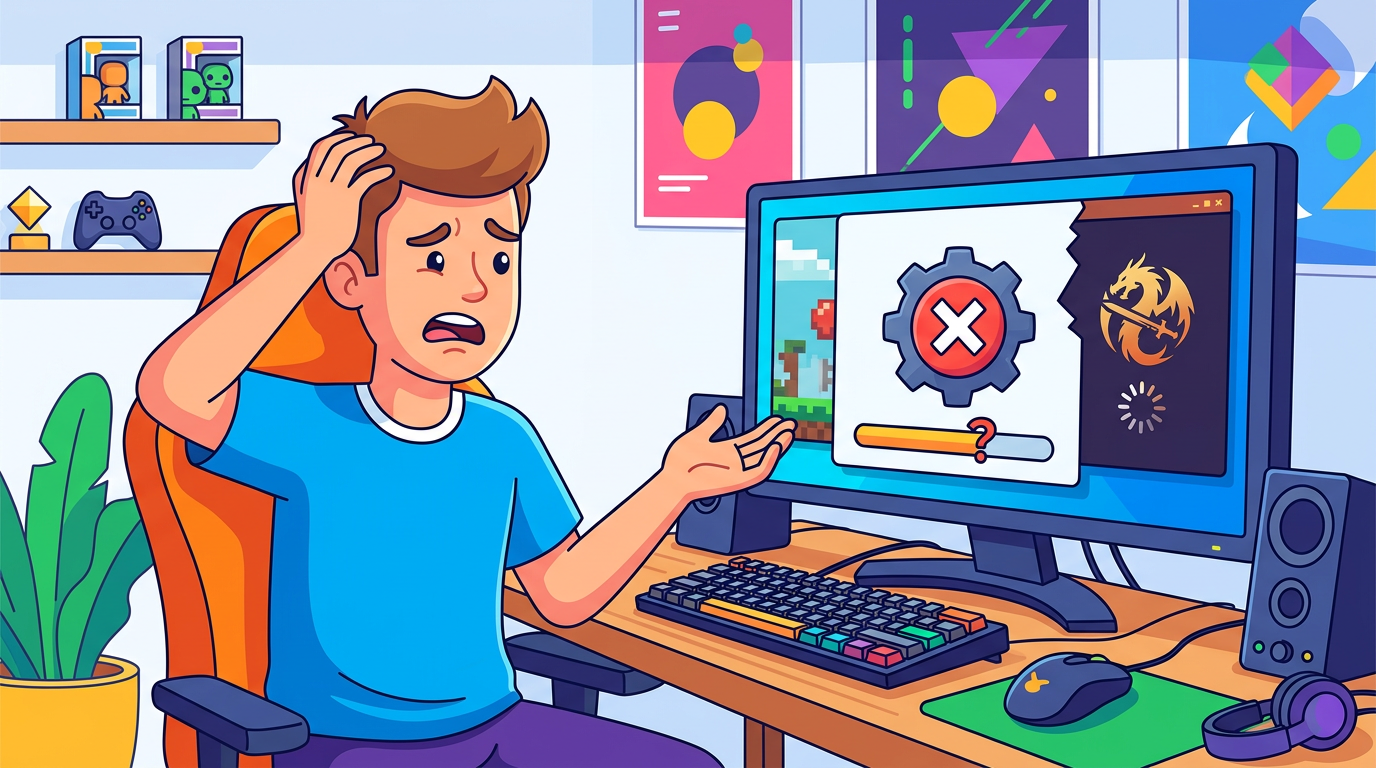
Metin2’nin kök dizininde bulunan config.exe (veya bazı sürümlerde metin2.cfg), oyunun nasıl başlatılacağını belirleyen hayati bir dosyadır. Yanlış çözünürlük veya frekans ayarları, oyunun açılır açılmaz kapanmasına yol açar.
İdeal Config Ayarları
Bazı durumlarda “Window Mode” (Pencere Modu) seçeneğini işaretlemek, tam ekran çakışmalarını aşmanıza yardımcı olur. Oyun açıldıktan sonra oyun içinden tekrar tam ekrana geçiş yapmayı deneyebilirsiniz.
Önemli:
syserr.txtdosyası Metin2 klasörü içinde bulunur ve oyun her kapandığında bir hata günlüğü tutar. Eğer hiçbir çözüm işe yaramazsa, bu dosyayı not defteri ile açarak en alt satırlardaki “ERROR” yazılarını incelemeniz, sorunun tam olarak hangi dosyadan kaynaklandığını size söyleyecektir.
7. Sistem Yazılım Gereksinimleri (Visual C++ ve .NET)
Metin2 sadece kendi dosyalarıyla çalışmaz; Windows’un temel kütüphanelerine ihtiyaç duyar. 2026 yılında birçok sistem “sadece en güncel” paketleri barındırır, ancak Metin2 gibi 2000’li yılların başında geliştirilen oyunlar eski kütüphanelere muhtaçtır.
Visual C++ Redistributable Paketleri
Sisteminizde Visual C++ 2005, 2008, 2010, 2012, 2013 ve 2015-2022 paketlerinin hem x86 (32 bit) hem de x64 (64 bit) sürümlerinin yüklü olması gerekir. Oyun 32 bit mimariyle çalıştığı için, 64 bit bir işletim sistemine sahip olsanız dahi x86 paketlerini mutlaka yüklemelisiniz.
.NET Framework Güncelliği
Gameforge Client ve birçok özel sunucu başlatıcısı .NET Framework altyapısını kullanır. Windows Özelliklerini Aç veya Kapat menüsünden “.NET Framework 3.5” ve “4.8/4.9” seçeneklerinin aktif olduğunu kontrol edin. Eğer bu bileşenler bozuksa, başlatıcı “Uygulama başlatılamadı” hatası verecektir.
Sonuç
2026 yılında Metin2 açılmıyor hatasıyla karşılaşmak, genellikle oyunun nostaljik kod yapısı ile modern yazılım dünyasının güvenlik standartları arasındaki uyuşmazlıktan kaynaklanır. Bu rehberde sunduğumuz çözüm yolları; uyumluluk ayarlarından grafik sürücülerine, antivirüs istisnalarından ağ yapılandırmasına kadar geniş bir çözüm kümesini kapsamaktadır. Çoğu durumda, yönetici olarak çalıştırma ve doğru uyumluluk modunu seçme adımları sorunu çözecektir. Eğer sorun devam ediyorsa, sisteminizdeki eksik kütüphane dosyalarını (DirectX ve Visual C++) tamamlamak kesin sonuca ulaşmanızı sağlar.
Metin2 dünyası, her geçen yıl yeni nesil oyuncularla büyümeye devam ediyor. Sorunsuz bir teknik altyapı oluşturduktan sonra, kendinize en uygun sunucuyu bulmak ve topluluğun bir parçası olmak için güncel kaynakları takip etmeyi unutmayın. Ejderha Tanrısı’nın kutsaması üzerinizde olsun!
Sıkça Sorulan Sorular
Metin2 açılmıyor, tıklıyorum ama hiçbir tepki yok ne yapmalıyım?
Bu durum genellikle antivirüs yazılımınızın oyunun hile koruma sistemini engellemesinden kaynaklanır. Öncelikle antivirüsünüzü geçici olarak devre dışı bırakıp tekrar deneyin. Eğer açılırsa, oyun klasörünü antivirüsünüzün istisnalar listesine eklemeniz gerekir. Ayrıca görev yöneticisinden halihazırda çalışan bir Metin2 işlemi olup olmadığını kontrol edin ve varsa sonlandırın.
“Uygulama düzgün olarak başlatılamadı 0xc000007b” hatası nasıl çözülür?
Bu hata genellikle 32-bit ve 64-bit dosyalarının karışmasından veya eksik DirectX/Visual C++ dosyalarından kaynaklanır. Çözüm için “DirectX End-User Runtime” paketini yüklemeli ve tüm Visual C++ Redistributable paketlerini (2005’ten 2022’ye kadar) hem x86 hem de x64 sürümleriyle bilgisayarınıza kurmalısınız.
Metin2 siyah ekranda kalıyor ve kapanıyor, sebebi nedir?
Siyah ekran hatası çoğunlukla çözünürlük uyumsuzluğundan kaynaklanır. Oyunun klasöründeki config.exe dosyasını açarak çözünürlüğü masaüstü çözünürlüğünüzden daha düşük bir değere (örneğin 1024×768) getirin ve “Window Mode” seçeneğini işaretleyin. Ayrıca ekran kartı sürücülerinizin güncel olduğundan emin olun.
Gameforge Client üzerinden “Oyna” diyorum ama oyun başlamıyor?
Gameforge istemcisindeki ayarlar simgesine tıklayıp “Onar” seçeneğini kullanın. Bu işlem bozuk dosyaları tespit edip düzeltecektir. Eğer sorun devam ederse, Gameforge Client’ı tamamen kapatıp yönetici olarak tekrar başlatmayı deneyin veya bölge ayarlarınızın Türkiye olduğundan emin olun.
“Metin2 Create Device Failed” hatası alıyorum, ne yapmalıyım?
Bu hata, oyunun ekran kartınızla iletişim kuramadığını gösterir. config.exe ayarlarında “TNL” seçeneğini “Software” olarak değiştirmeyi deneyin. Ayrıca monitörünüzün yenileme hızını (Hz) Windows ayarlarından geçici olarak 60Hz’e düşürmek ve ekran kartı sürücüsünü “Temiz Kurulum” seçeneğiyle yeniden yüklemek bu sorunu genellikle çözer.
Özel sunucularda (PvP) açılmama sorunu nasıl giderilir?
Özel sunucularda genellikle hile koruması (DazyShield, Svside vb.) çok katıdır. Oyun dosyalarını masaüstünde bir klasöre çıkartın ve klasör adında Türkçe karakter (ç, ş, ı, ğ, ü, ö) bulunmadığından emin olun. En stabil sunucular için metin2pvpler.net üzerinden önerilen platformları takip edebilirsiniz.
Windows 11/12 kullanıyorum, Metin2 sürekli çöküyor ne yapabilirim?
Windows’un “Çekirdek İzolasyonu” ve “Bellek Bütünlüğü” özelliklerini geçici olarak kapatmak eski oyunların stabilitesini artırabilir. Ayrıca oyunun exe dosyasına sağ tıklayıp Uyumluluk sekmesinden “Windows 8” modunu seçmek ve “Tam ekran iyileştirmelerini devre dışı bırak” kutucuğunu işaretlemek 2026 yılındaki en yaygın çözümdür.
Bir yanıt bırakın